Simpel! Ini Cara Mempercepat Booting PC di Windows 11
Menunggu PC masuk ke desktop kadang bisa terasa lama sekali, apalagi waktu kita sudah siap tempur buat mabar atau keburu dikejar tenggat pekerjaan. Windows 11 memang memanjakan mata lewat tampilan visual dan fitur terbarunya, tetapi waktu booting bawaan pabrik sering kali terasa lambat dan menguji kesabaran.
Untungnya, kita tidak perlu membongkar isi casing PC atau cosplay jadi teknisi komputer untuk membereskan masalah ini, sebab beberapa racikan setelan sederhana di dalam sistem sudah cukup membuat waktu nyala PC menjadi jauh lebih kilat seperti yang di bawah ini
Pangkas Aplikasi Startup
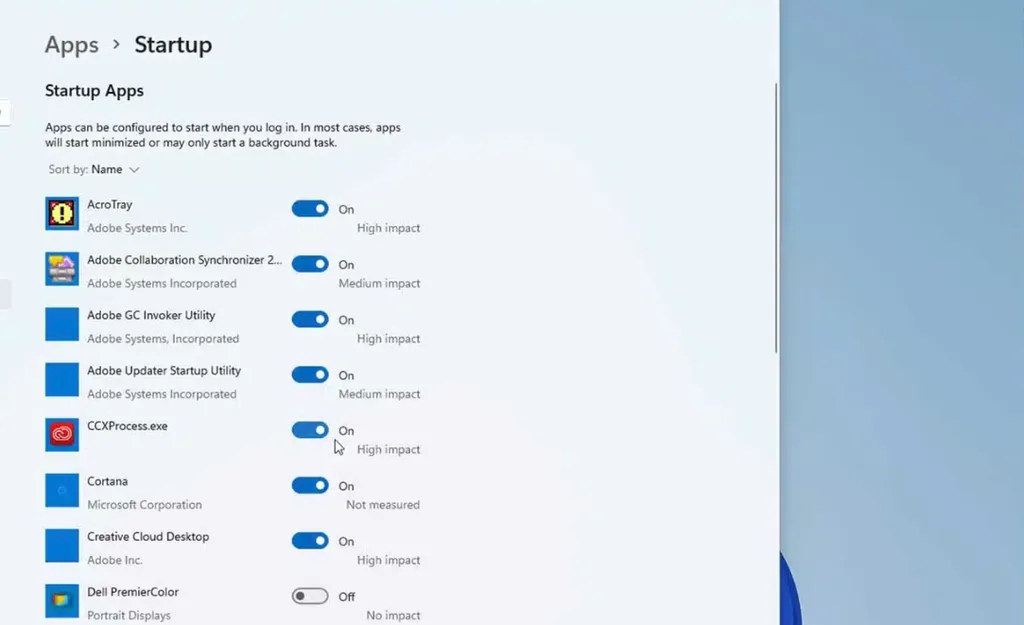
Langkah wajib pertama yang harus dibenahi adalah menghentikan kebiasaan aplikasi yang suka mencuri start saat PC baru menyala. Banyak program terasa sok penting dengan langsung berjalan otomatis di latar belakang, mulai dari aplikasi chatting, peluncur game, sampai penarik pembaruan perangkat lunak yang menguras alokasi RAM serta CPU.
Kamu cukup membuka Task Manager melalui kombinasi tombol Ctrl + Shift + Esc, berpindah ke tab Startup Apps, lalu matikan program yang tidak perlu langsung aktif seperti Discord, Spotify, atau Steam dengan cara klik kanan lalu pilih Disable agar beban kerja sistem di detik-detik awal jadi jauh lebih ringan.
Aktifkan Fitur Fast Startup
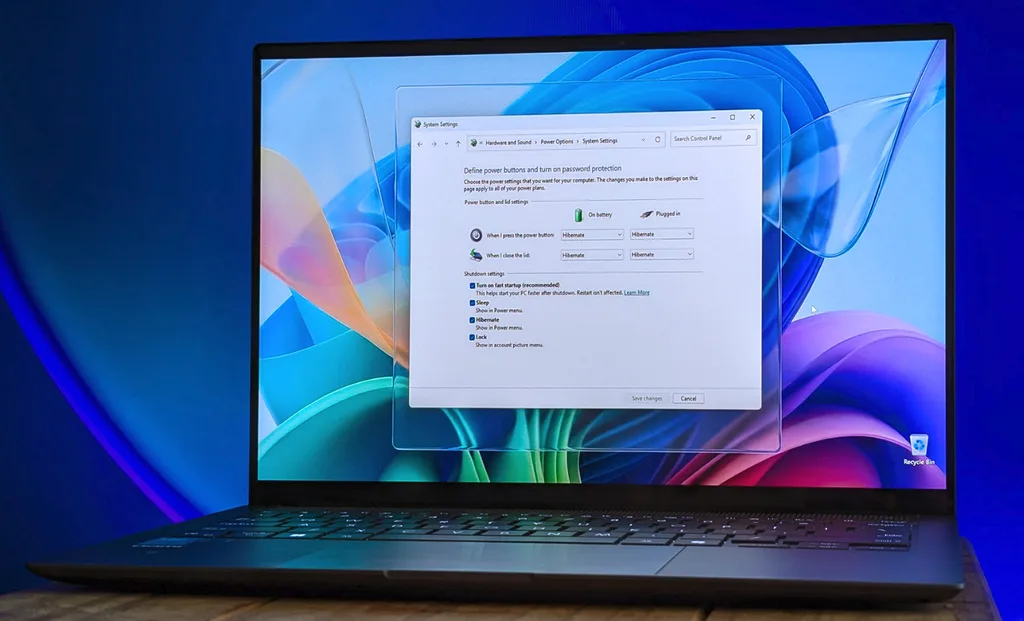
Langkah kedua adalah memastikan fitur Fast Startup milik Windows 11 sudah dalam posisi aktif dan bekerja maksimal. Fitur ini pada dasarnya bekerja mirip mode hibernasi mini, yaitu menyimpan gambaran kernel serta driver utama ke dalam penyimpanan sebelum PC benar-benar mati, sehingga sistem tidak perlu memuat ulang seluruh data dari nol saat dinyalakan kembali.
Kamu bisa masuk ke Control Panel, memilih menu Power Options, menekan opsi “Choose what the power buttons do”, lalu mencentang opsi “Turn on fast startup” setelah membuka akses setelan agar proses booting terasa makin instan.
Bersihkan Sampah di Drive C
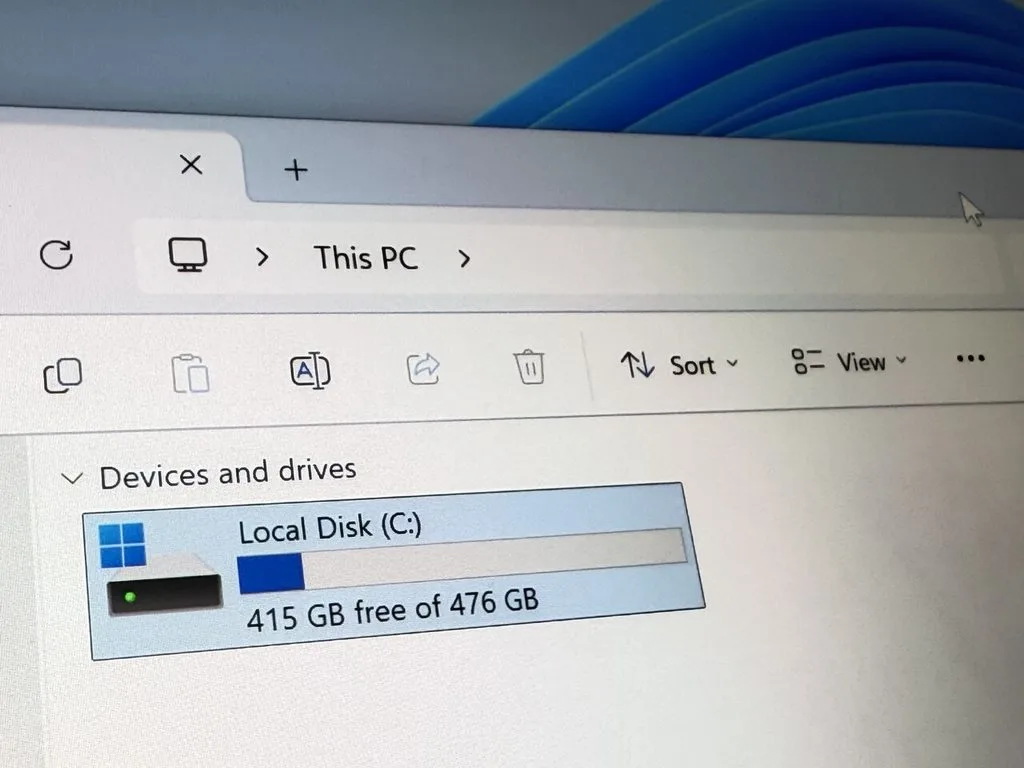
Sistem operasi yang kehabisan ruang bernapas juga menjadi alasan utama mengapa proses penyalaan PC sering terasa berat dan tersendat. Ketika partisi tempat Windows diinstal sudah berubah warna menjadi merah karena tumpukan berkas sampah, sistem akan kelimpungan memproses data awal.
Kamu bisa memanfaatkan fitur Storage Sense di menu Settings bagian System > Storage untuk membersihkan berkas sementara, sisa pembaruan lama, dan isi Recycle Bin secara otomatis, serta selalu menyisakan setidaknya 15 sampai 20 persen ruang kosong agar Windows 11 punya ruang gerak yang lega saat mengolah data cache.
Rutin Perbarui Driver dan BIOS
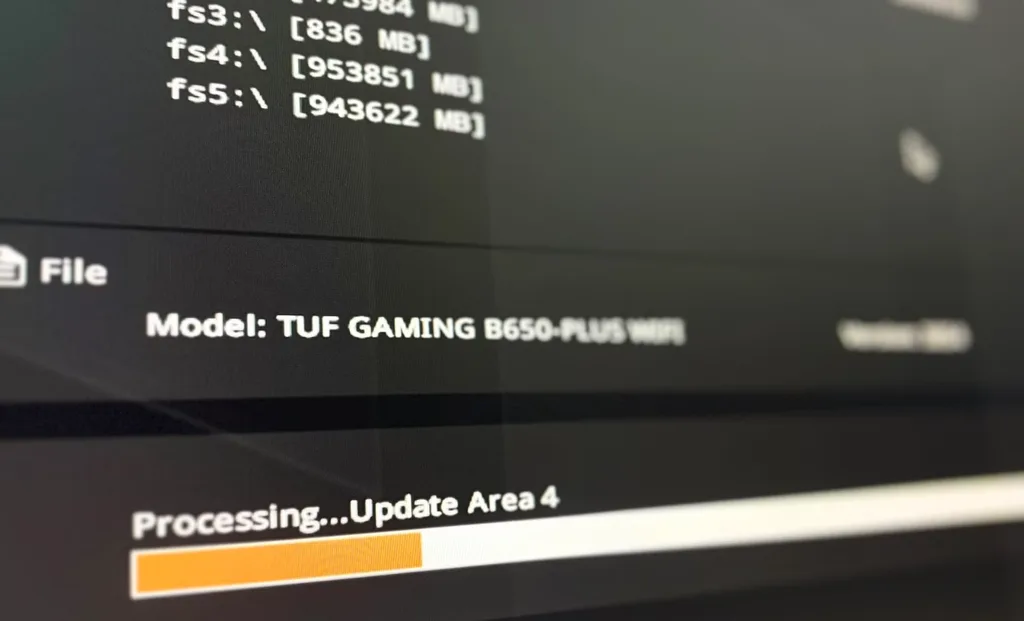
Sektor perangkat lunak yang sering terlewatkan adalah kondisi driver serta firmware yang sudah kedaluwarsa dan menimbulkan konflik tak terlihat. Driver komponen yang usang, terutama pada bagian chipset dan kartu grafis, kerap menyebabkan proses pemuatan perangkat keras saat booting menjadi tersendat.
Luangkan waktu untuk mengecek menu Windows Update secara berkala untuk menyapu bersih pembaruan yang tersedia, dan jika memungkinkan, perbarui versi BIOS pada papan induk (motherboard) kamu ke versi paling stabil agar komunikasi antar-komponen perangkat keras berjalan semakin optimal.
Pindah ke SSD
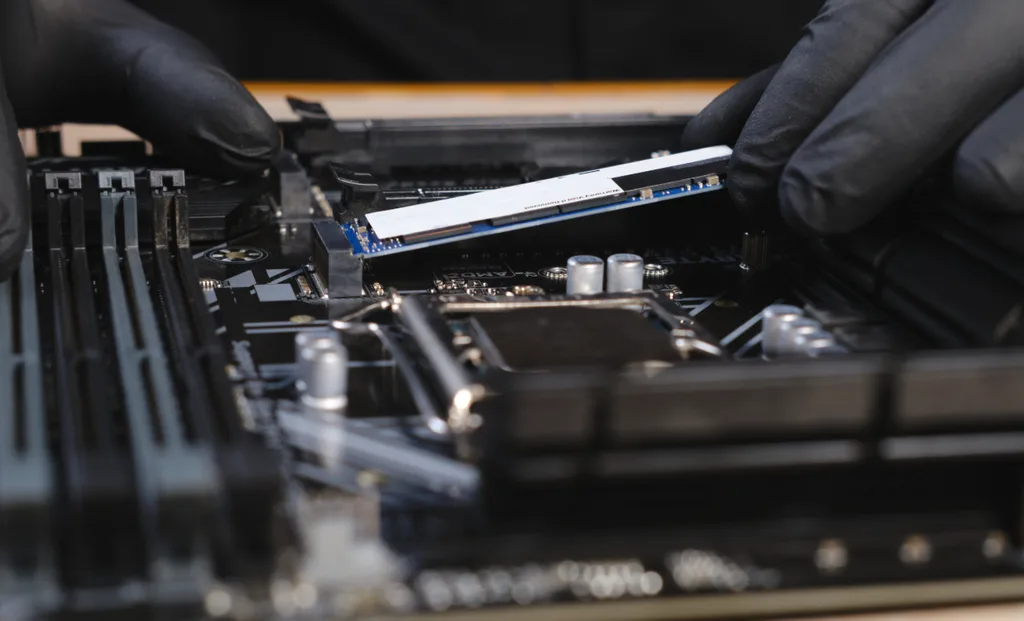
Jika seluruh racikan setelan perangkat lunak di atas sudah dieksekusi tetapi PC kamu masih saja lambat, maka ini adalah sinyal jelas bahwa kamu harus melakukan upgrade perangkat keras. Memaksa Windows 11 berjalan di atas harddisk mekanis konvensional di era sekarang memang sudah tidak ideal dan hanya akan membuang-buang waktu berharga kamu.
Mengganti sistem utama dari HDD ke SSD, terutama jenis NVMe M.2, adalah keputusan terbaik yang bakal mengubah nasib PC kamu secara drastis dari yang tadinya butuh waktu bermenit-menit menjadi hanya hitungan detik saja untuk masuk ke dalam game.
Dapatkan informasi keren di Gamebrott terkait Tech atau artikel sejenis yang tidak kalah seru dari Andi. For further information and other inquiries, you can contact us via [email protected]